你的 Agent 在云端需要认证?Device Flow 协议拆解

前阵子在一台 TencentOS 服务器上配 GitHub CLI——AI Agent 跑在上面,需要通过手机 IM 跟它对话。遇到了一个经典场景:
- 没有浏览器(远程服务器,没图形界面)
- 没有 sudo 权限(只能装到自己
~/bin) - 需要
gh能正常认证、创建 PR - 关键:不能把 Token 直接发给 Agent——不管走什么通道,Token 一旦进了 Agent 的上下文就会被记录、可能被写入日志、甚至出现在训练数据里
传统 OAuth 流程要在浏览器里跳转。这里行不通。
第一个直觉是手动生成 Personal Access Token,gh auth login --with-token 灌进去。能用,但很麻烦——你要打开 GitHub 设置页、找到 Token 生成页面、选权限、复制、回到终端粘贴。隔几个月 Token 过期了,再来一遍。
我翻了翻 GitHub CLI 文档,发现它默认走的是一条不同的路:Device Flow(设备授权流)。执行 gh auth login --web,终端打印一串验证码,你去另外一台设备上打开 github.com/login/device 输入它,这边自动完成认证。
整个流程不到两分钟。当时觉得——这东西挺聪明的,值得拆开看看里面怎么跑的。
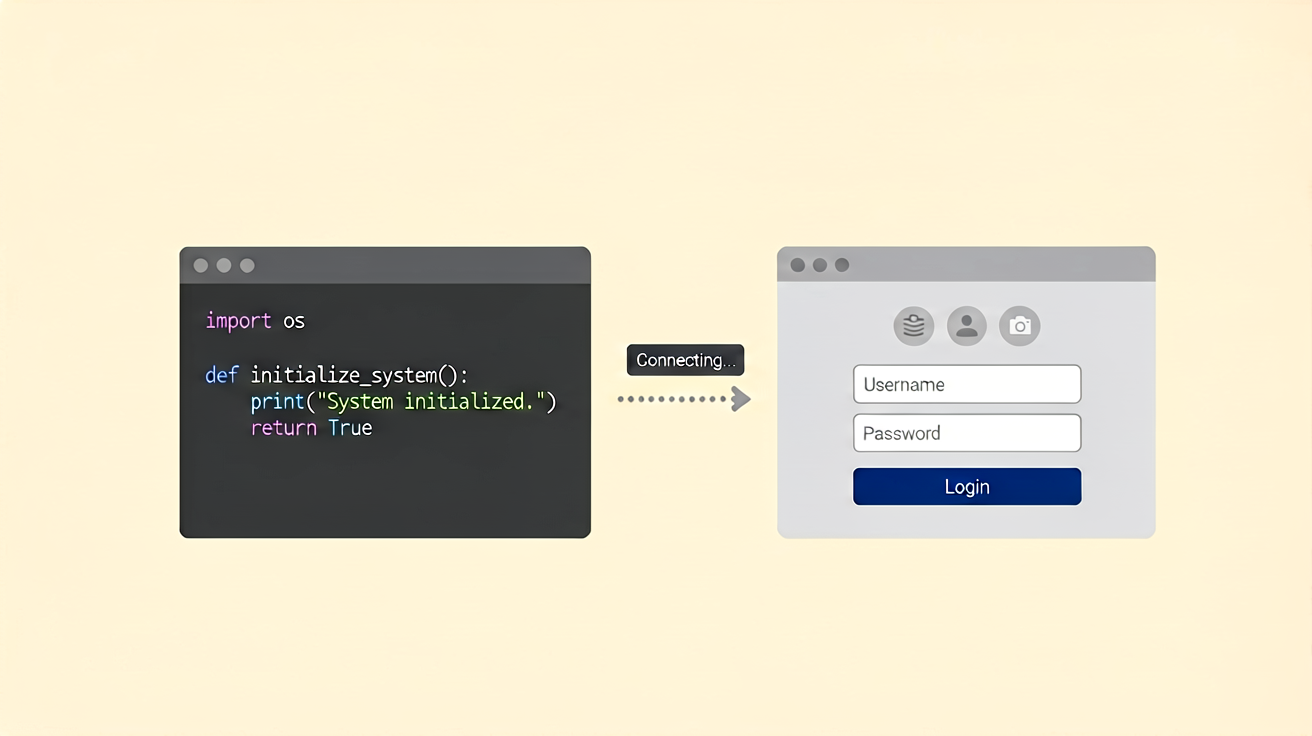 图:文章配图
部署场景:无 sudo 装 gh
先把环境搭起来。这台服务器的情况很典型:
# 无 sudo,手动装 gh
mkdir -p ~/bin
cd /tmp
curl -fsSL https://github.com/cli/cli/releases/download/v2.62.0/gh_2.62.0_linux_amd64.tar.gz -o gh.tar.gz
tar -xzf gh.tar.gz
cp gh_2.62.0_linux_amd64/bin/gh ~/bin/
echo 'export PATH="$HOME/bin:$PATH"' >> ~/.bashrc
export PATH="$HOME/bin:$PATH"
gh --version
装完之后跑认证:
gh auth login --web --hostname github.com --git-protocol https
终端输出:
! First copy your one-time code: BFEE-895F
Open this URL to continue in your web browser: https://github.com/login/device
我在笔记本上打开链接,输入验证码,点击授权。回到终端按回车——
✓ Authentication complete.
✓ Logged in as binggg
结束了。没有配 SSH 密钥,没有手动填 Token,没有 sudo。
但这里有个细节我盯了很久:终端只是打印了一串验证码然后开始轮询,是怎么知道我在浏览器上完成了授权的? 这一段通信完全发生在客户端和 GitHub 服务器之间,浏览器全程没跟终端说过一句话。
这就是 Device Flow 有意思的地方。
设备授权:把"登录"从设备上抽走
Device Flow 的核心想法其实很简单。
传统 OAuth 授权码流程假设用户有一个浏览器,应用可以重定向用户到授权页面再跳回来。但智能电视、CLI 工具、IoT 设备——这些设备根本没有浏览器,或者有浏览器但输入 URL 极其痛苦。
解决方式:让用户在另一台设备上完成授权,设备自己轮询等结果。
我后来翻了 RFC 8628 标准文档,发现整个流程可以拆成四个步骤:
Step 1:设备请求验证码
CLI 向授权服务器发一个 POST,告诉它"我想走设备流认证":
POST https://github.com/login/device/code
client_id=xxx&scope=repo,gist
服务器返回一堆东西:
{
  "device_code": "3584d83530557fdd1f46af8289938c8ef79f9dc5",
  "user_code": "BFEE-895F",
  "verification_uri": "https://github.com/login/device",
  "expires_in": 900,
  "interval": 5
}
关键就三个字段:
user_code(BFEE-895F)— 你要手动输入的那个验证码,8 字符,人类友好device_code(40 字符)— 客户端内部用的,不展示给用户interval(5 秒)— 服务器建议的轮询间隔
Step 2:你去浏览器干活
终端打印验证码,你在手机上打开 github.com/login/device,输入它。这时候浏览器和 GitHub 服务器之间走了完整的 OAuth 授权——你登录、看权限、点 Authorize。
注意:这一步跟终端没有任何直接通信。你手机浏览器不知道终端的存在,终端也不知道你在手机上干了什么。
Step 3:设备不断轮询
这是最巧妙的一步。终端不知道你什么时候点完授权,所以它每隔 5 秒问一次服务器:"他点了吗?"
POST /login/oauth/access_token
device_code=xxx&grant_type=urn:ietf:params:oauth:grant-type:device_code
没点完:
{"error": "authorization_pending"}
你点了:
{"access_token": "gho_16C7e42F292c6912E7710c838347Ae178B4a", "scope": "repo,gist"}
轮询不是无线循环。device_code 只有 15 分钟有效期,超时了要重新来。客户端收到 expired_token 错误就必须停下来报错。
Step 4:拿着 Token 干活
拿到 token 之后就跟普通 OAuth 一样了:
curl -H "Authorization: Bearer gho_xxx" https://api.github.com/user
轮询策略:客户端的"礼貌"有多重要?
实际写轮询代码时,interval 和错误处理上有一些我没想到的门道。
RFC 8628 定义了 5 种错误码,每个对应不同的客户端行为:
| 错误码 | 含义 | 客户端该怎么处理 |
|---|---|---|
authorization_pending | 用户还没点 | 等 interval 秒再试 |
slow_down | 你问太快了 | 额外等 5 秒,后续用新间隔 |
expired_token | 15 分钟超时 | 停下来,告诉用户要重新开始 |
access_denied | 用户点了拒绝 | 停下来,别继续了 |
invalid_grant | 设备码无效 | 可能是 bug,报错 |
slow_down 是我觉得最体贴的设计——很多协议限流就直接 429 断连接了,Device Flow 专门留了一个错误码告诉客户端"不是不让你问,是慢一点问"。实现时收到这个错误要在当前间隔基础上加 5 秒。
正确的轮询代码大概长这样:
import time, requests

def poll_for_token(device_code, client_id, interval=5):
    timeout = 900
    elapsed = 0

    while elapsed < timeout:
        r = requests.post(
            "https://github.com/login/oauth/access_token",
            data={
                "client_id": client_id,
                "device_code": device_code,
                "grant_type": "urn:ietf:params:oauth:grant-type:device_code"
            },
            headers={"Accept": "application/json"}
        )
        data = r.json()

        if "access_token" in data:
            return data["access_token"]

        err = data.get("error")
        if err == "authorization_pending":
            time.sleep(interval)
            elapsed += interval
        elif err == "slow_down":
            interval += 5  # 加 5 秒
            time.sleep(interval)
            elapsed += interval
        elif err in ("expired_token", "access_denied"):
            raise Exception(f"授权失败: {err}")
        else:
            raise Exception(f"未知错误: {err}")

    raise Exception("授权超时")
有两个点容易被忽略:
- 收到
slow_down后,新增的 5 秒是永久累加的。不是恢复原来的间隔,而是从interval + 5开始。这是 RFC 8628 的要求。 - 轮询期间理论上可以展示进度反馈。
gh auth login默认是在等,实现里可以加个 spinner 或者倒计时,至少让人知道程序还在跑。
Device Flow vs 传统 OAuth
读完 RFC 8628 后我画了一张对比表:
| 授权码流程 | Device Flow | |
|---|---|---|
| 适用场景 | Web/移动 App | CLI / IoT / 无头设备 |
| 要不要浏览器 | 必须,在同一台设备 | 不需要,可在另一台设备 |
| 授权方式 | 浏览器自动跳转 | 用户手动输入验证码 |
| 回调机制 | 服务器接 code 参数 | 客户端轮询 |
client_secret | 必需 | 不需要(公开客户端) |
| 用户体验 | 流畅,无感 | 多设备切换,需手动输入 |
GitHub CLI 选择 Device Flow 的理由很实际:CLI 可能跑在 Docker 容器、CI 环境、跳板机——这些地方没有浏览器,配回调 URL 也麻烦。Device Flow 不需要注册回调地址,也不需要保管 client_secret(CLI 二进制的 client_secret 本来也保不住),对 CLI 工具来说是最省心的方案。
安全问题:验证码只有 8 位,够吗?
第一反应是觉得 8 位验证码太短了。但读了 RFC 8628 的设计理由之后,理解了这个长度的权衡。
8 位字符的熵是 20^8 ≈ 2^34.5 位(字符集只用了大写字母去掉易混淆字符,共 20 个)。单独看不算高,但配合几个限制就够用了:
- 有效期 15 分钟 — 窗口很短
- 提交限流 — 每小时最多 50 次验证码尝试
device_code一次性 — 一个设备码对应一个令牌,用完即废
真正的安全风险不在验证码长度,而在远程钓鱼。攻击者可以伪造一个页面让人输入验证码,然后用自己的账号完成授权。GitHub 的缓解方式是授权页面上显示设备类型、IP 地址、权限列表,让用户有信息做判断。
Token 存储是另一个容易被忽略的点。gh 把 Token 存到 ~/.config/gh/hosts.yml,权限设 chmod 600。如果你自己写工具调用 Device Flow,不要往 shell 历史里塞 token,也不要明文存文件。macOS 可以用 Keychain,Linux 可以用 Secret Service:
# macOS
security add-generic-password -a "$USER" -s "github_token" -w "gho_xxx"

# Linux
secret-tool store --label="GitHub Token" service github user "$USER"
Device Flow 为什么是 AI Agent 的最佳认证方案
写这篇文章的时候我其实在解决另一个问题:Agent 跑在远端服务器上,我通过微信跟它对话。Agent 要调用 GitHub API 来操作仓库、创建 PR、管理 issues——但怎么安全地给它授权?
最直觉的做法是把 Token 发到微信聊天里。这也是最危险的。
IM 发 Token 的路径:
  你 → [ 微信服务器 ] → [ 聊天记录 ] → [ Agent 上下文 ]
                                            ↓
                                     每一层都能看到你的 Token
Token 一旦进了聊天记录,IM 服务器有一份、本地聊天记录有一份、Agent 的消息上下文里也有一份。而且 Token 不会过期——拿到一次就能一直用。
Device Flow 解决了这个问题:你的机器从不接触 Token。
它的思路是这样的:
- Agent 打印一串验证码(
BFEE-895F)到聊天里 - 你打开
github.com/login/device——这是 GitHub 的官方授权页,不是 Agent 给你的链接 - 输入验证码,在 GitHub 的页面上完成授权
- Token 直接从 GitHub 服务器发给 Agent(server-to-server)
Device Flow 的路径:
  Agent 打印验证码 → 你看到
        ↓
  你打开 github.com/login/device → 输入验证码 → 完成 OAuth
        ↓
  Token 直接从 GitHub 到 Agent(server-to-server,不经过任何中间层)
你的 IM 里只有一段 8 位验证码(15 分钟有效,用完作废)。Token 从头到尾没有经过你的聊天记录。
后来想想,如果你的 Agent 也需要在远端认证——Device Flow 差不多是唯一不用把密钥喂进聊天记录的办法了。
🥚 彩蛋
如果你也经常需要配远程服务器的 GitHub 认证,我写了一段脚本——一条命令走完"下载 gh + 认证 + 配置 git 用户"全流程:
# remote-gh-setup.sh
# 在远程服务器上跑:curl -fsSL https://gist.github.com/binggg/xxx/remote-gh-setup.sh | bash
# 然后在你自己的电脑上打开 https://github.com/login/device 输入验证码

set -e

# 1. 装 gh 到 ~/bin
mkdir -p ~/bin
curl -fsSL https://github.com/cli/cli/releases/latest/download/gh_*_linux_amd64.tar.gz \
  | tar -xz -C /tmp
cp /tmp/gh_*/bin/gh ~/bin/
echo 'export PATH="$HOME/bin:$PATH"' >> ~/.bashrc
export PATH="$HOME/bin:$PATH"

# 2. 启动 Device Flow 认证
gh auth login --web --git-protocol https

# 3. 配 git user
gh api user --jq '.login' | xargs -I{} git config --global user.name "{}"
gh api user --jq '.email // .login + "@users.noreply.github.com"' | xargs -I{} git config --global user.email "{}"

echo "✅ Done! Logged in as $(gh api user --jq '.login')"
这个脚本覆盖了我上一篇踩坑的全部流程。如果你那里还有我没遇到过的环境限制,评论区聊聊。
你的 Agent 在远端怎么认证的?是自己配的 Token 还是走了 Device Flow?评论区聊聊 👇
全文基于 GitHub CLI v2.62.0、RFC 8628(2019年8月发布)和一次实际部署验证。